Meu disco rígido externo de repente começou a mostrar “O parâmetro está incorreto” no Windows, e não consigo abri-lo sem arriscar meus arquivos. Preciso de ajuda para descobrir a maneira mais segura de recuperar os dados da unidade antes de tentar qualquer reparo ou formatação.
Tenha cuidado com esse erro. O parâmetro está incorreto nem sempre informa o que realmente deu errado. Ele pode aparecer depois que a unidade foi desconectada sem ejetar, após uma queda de energia ou até por causa de um cabo USB ruim. O Windows pode se recusar a abrir a unidade, mas isso não significa automaticamente que os arquivos foram perdidos.
O principal é parar de gravar na unidade por enquanto. Não a formate, não copie nada para ela e não corra para usar o CHKDSK se os dados forem importantes. O CHKDSK pode corrigir problemas no sistema de arquivos, mas em uma unidade danificada ou com falha ele também pode alterar, mover ou remover entradas do sistema de arquivos ao tentar repará-las.
Eu faria primeiro as verificações simples:
- Use um cabo USB diferente.
- Conecte-a diretamente em outra porta USB, de preferência uma porta traseira em um computador de mesa.
- Teste a unidade em outro computador.
- Verifique o Gerenciamento de Disco e veja se a unidade aparece com o tamanho correto.
Se o Gerenciamento de Disco ainda conseguir ver a unidade, mesmo que o Explorador de Arquivos diga que não consegue acessá-la, a recuperação ainda é uma possibilidade realista.
Para recuperar os arquivos, Disk Drill é uma opção razoável. Ele funciona bem para esse tipo de situação em que o Windows vê o dispositivo, mas não consegue abrir o sistema de arquivos.
A forma mais segura de abordar isso é:
- Instale o Disk Drill na unidade principal do sistema, não na unidade externa com problema.
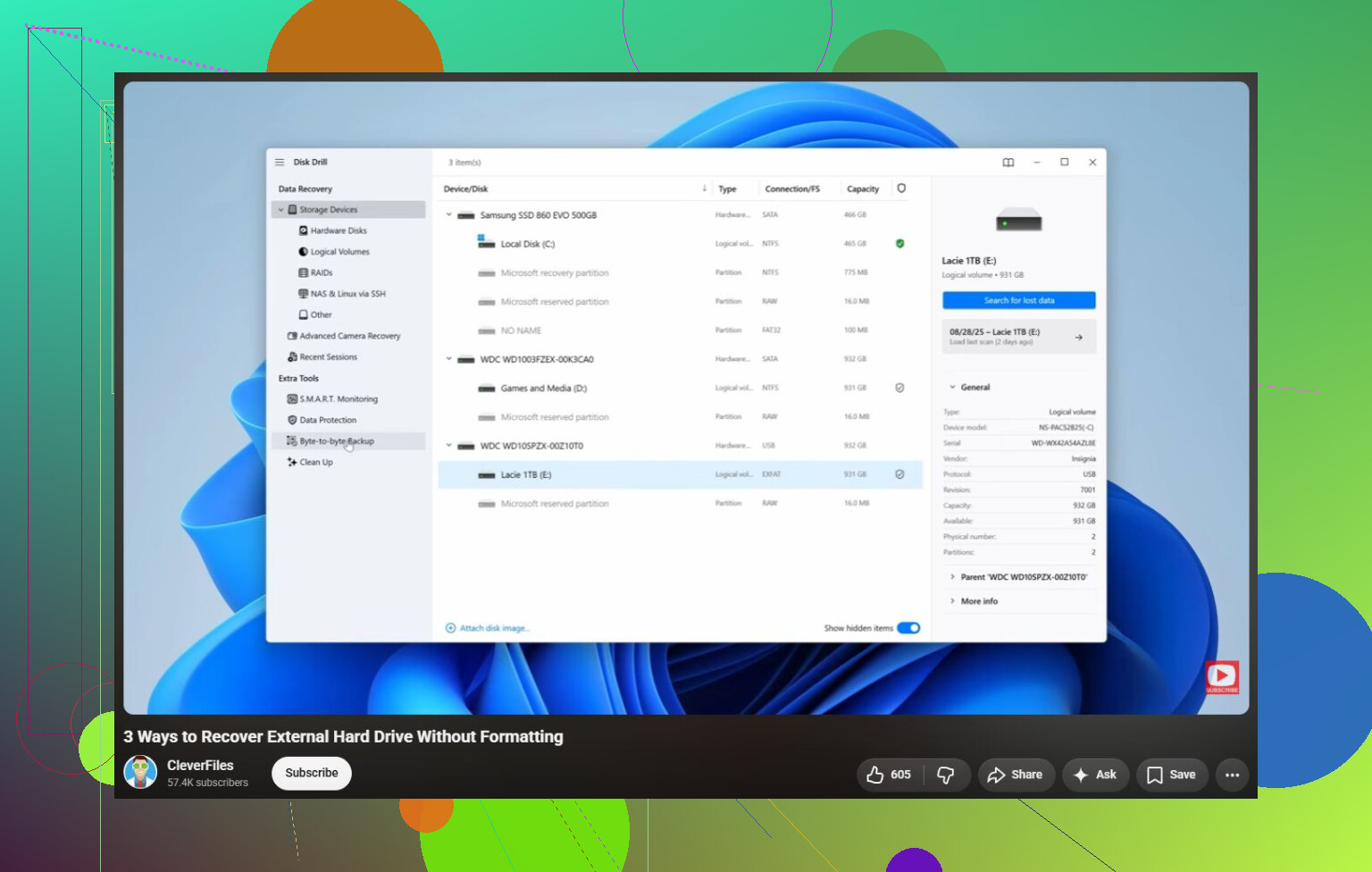
- Abra-o e encontre a unidade externa na lista.
- Se a unidade estiver instável, use Backup byte a byte antes de escanear. Isso cria uma imagem completa da unidade, para que você possa escanear a cópia em vez de causar mais desgaste no original. Isso é importante se a unidade desconecta, reconecta sozinha ou faz ruídos estranhos.
- Escaneie a imagem ou escaneie a unidade original apenas se ela parecer estável.
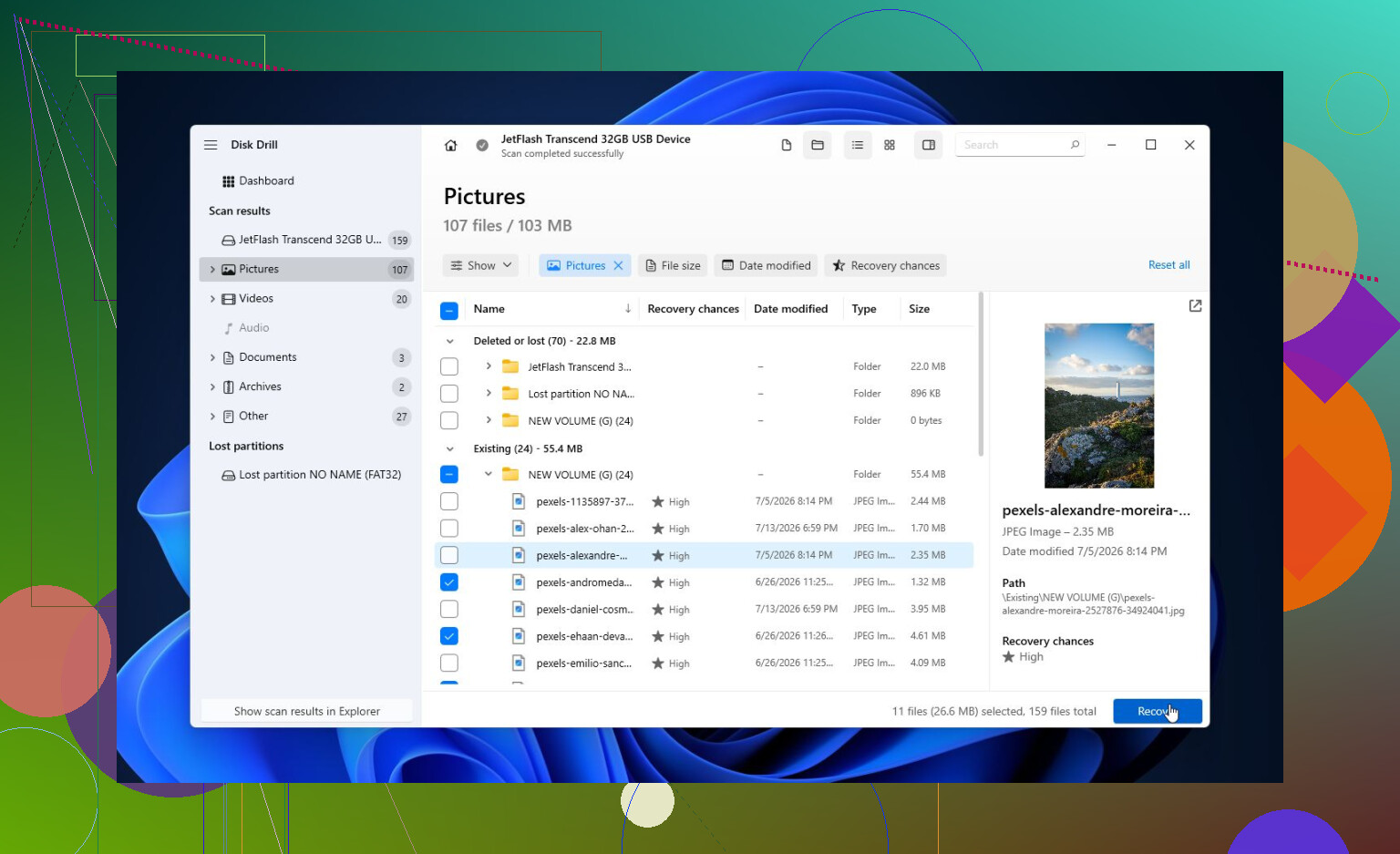
- Execute uma Verificação Universal. Ela procura arquivos existentes, arquivos excluídos e dados que ainda podem ser reconstruídos a partir do sistema de arquivos danificado.
- Visualize os arquivos antes de recuperá-los. Se fotos, documentos ou outros arquivos importantes forem visualizados corretamente, isso é um bom sinal.
- Salve os arquivos recuperados em uma unidade diferente. Nunca os recupere de volta para a unidade danificada. A versão gratuita para Windows permite até 100 MB de recuperação, o que geralmente é suficiente para verificar se os arquivos são realmente recuperáveis antes de pagar.
Depois que os arquivos importantes forem copiados para algum lugar seguro, aí você pode tentar reparar a unidade.
Se for NTFS, exFAT ou FAT32 e o Windows ainda reconhecer o sistema de arquivos, execute isto, substituindo X pela letra correta da unidade:
chkdsk X: /r
Se o CHKDSK disser que a unidade está RAW ou não executar, vale a pena tentar o TestDisk em seguida. Em muitos casos ele pode reconstruir informações de partição danificadas ou trazer de volta partições perdidas sem formatar a unidade.
Se a recuperação estiver concluída e as ferramentas de reparo não resolverem, a próxima coisa que eu tentaria seria uma formatação rápida. Isso pode eliminar o erro se for apenas um problema no sistema de arquivos. Mas se o mesmo problema voltar depois da formatação, eu não continuaria usando a unidade. Nesse ponto, começa a parecer mais uma falha de hardware.
Além disso, há um caso estranho de borda: se você estiver vendo esse erro com várias unidades ou em outras tarefas do Windows, verifique suas configurações regionais. Um separador decimal incorreto já causou isso para algumas pessoas. Não é a causa mais comum, mas é fácil o suficiente de descartar.
Se a unidade desaparecer do Gerenciamento de Disco, fizer cliques, continuar girando e parando, ou se o S.M.A.R.T. mostrar muitos setores pendentes ou realocados, pare de tentar soluções caseiras. Isso geralmente indica uma unidade com falha, e cada tentativa extra de ligá-la pode dificultar a recuperação. Se os arquivos forem importantes, um laboratório de recuperação é a opção mais segura.
Não execute chkdsk /r como seu primeiro passo de “recuperação”. Esse comando serve para reparar o volume, e reparar é a ordem errada quando você ainda precisa dos arquivos. Concordo com o conselho de não gravar nada na unidade, mas eu verificaria a saúde da unidade antes de passar horas fazendo uma varredura nela. Se o CrystalDiskInfo ou a ferramenta do fabricante da unidade mostrar setores defeituosos ou pendentes, faça uma imagem primeiro ou pare e considere um laboratório. Se a unidade parecer saudável e o Gerenciamento de Disco mostrar a capacidade correta, então fazer uma varredura com algo como o Disk Drill é razoável, desde que você recupere para um disco separado. Se ela aparecer como RAW, não formate só porque o Windows pede. Cancele esse prompt todas as vezes até que seus dados sejam copiados para outro lugar.
Você pode conseguir recuperar os arquivos, mas presuma que a unidade está instável até provar o contrário. Muitas pessoas partem direto para um software de recuperação de arquivos, mas com unidades externas o gabinete USB ou o cabo também podem ser o elo fraco. Se for uma unidade SATA comum de 2.5’ ou 3.5’ dentro de um gabinete barato, a placa bridge pode gerar erros estranhos no Windows mesmo quando o disco de fato é legível. Se for uma unidade portátil WD/Seagate lacrada, tenha mais cuidado porque alguns modelos usam placas USB integradas ou criptografia, então retirar a unidade pode piorar as coisas ou não fazer sentido.
Concordo com o conselho anterior de fazer uma imagem primeiro, especialmente se a unidade desconecta durante o acesso. Se ela permanecer conectada e mostrar o tamanho correto, o Disk Drill ou uma ferramenta de recuperação semelhante serve para uma primeira varredura, mas eu não deixaria rodando por horas em uma unidade que continua reiniciando. É nessa hora que um clone/imagem faz mais sentido do que varrer repetidamente o original. Cada varredura com falha ainda representa mais estresse de leitura.
Pequeno detalhe prático que as pessoas esquecem: certifique-se de que sua unidade de destino tenha espaço livre suficiente antes de começar. Se este for um externo de 2 TB com 1.4 TB de dados, não recupere para o SSD interno do seu laptop e depois se pergunte por que a recuperação parou na metade. Recupere primeiro as pastas mais importantes, se o software permitir escolher, e não a unidade inteira às cegas. Depois que os dados estiverem seguros, aí sim se preocupe com CHKDSK, formatação ou se vale a pena confiar nessa unidade externa novamente.
Não clone a partição, clone o disco físico inteiro. Se o que está quebrado for o sistema de arquivos, criar uma imagem apenas do volume danificado pode deixar de fora a área exata de que você pode precisar depois. Nas ferramentas de recuperação, escolha o dispositivo real da unidade externa quando possível, não apenas a letra da unidade que o Windows atribuiu a ela.
A parte irritante é que “O parâmetro está incorreto” ainda pode acontecer mesmo quando os arquivos estão em sua maioria intactos. O Windows é exigente para montar um volume danificado. Um programa de recuperação pode ler o disco em um nível mais baixo e ainda assim encontrar pastas. O Disk Drill pode servir para isso, especialmente se você usar primeiro a imagem byte a byte, mas a imagem precisa ir para outra unidade saudável com espaço suficiente para o disco externo inteiro, não apenas para os dados usados. Uma unidade de 2 TB precisa de cerca de 2 TB livres para uma imagem completa.
Se a unidade começar a desconectar, travar o PC ou ficar para sempre na mesma área defeituosa, eu pararia de usar verificações normais de recuperação do Windows nela. É aí que algo como o ddrescue é melhor do que um scanner bonito, porque ele pode pular áreas ruins e continuar depois, em vez de insistir na mesma seção ilegível. É menos amigável, mas mais seguro para um disco instável. Se você não se sente confortável com isso, esse é o ponto em que pagar um laboratório pode sair mais barato do que transformar uma unidade recuperável em algo pior.
Um pequeno detalhe que as pessoas ignoram: se a unidade estava criptografada, bloqueada pelo BitLocker ou veio de um gabinete portátil que faz criptografia por hardware, não separe o disco interno da placa USB original, a menos que você saiba exatamente qual é o modelo. Você pode dificultar a recuperação ao mudar o caminho pelo qual os dados foram gravados.
Então sim, as pessoas conseguem recuperar dados desse erro, mas a ordem segura é: pare de gravar, faça a imagem do disco inteiro se os dados forem importantes, examine a imagem, recupere para outra unidade e só depois repare ou formate, quando já tiver os arquivos. Se você só precisa de algumas pastas e a unidade está estável, pegue primeiro o que for mais importante em vez de tentar “consertar” o disco inteiro em uma única passada heroica.