Ativei Otimizar Armazenamento do iPhone para liberar espaço, e agora estou preocupado se minha biblioteca completa de fotos continuará visível no meu iPhone. Preciso de ajuda para entender se ainda posso ver todas as minhas fotos, como as fotos otimizadas funcionam e o que acontece se eu estiver offline ou com pouco armazenamento.
Eu me deparei com isso depois que meu iPhone ficou mostrando o aviso de armazenamento e depois começou a ficar lento. Passei um bom tempo fuçando nas configurações, apagando coisas aleatórias, restaurando backups, aquela bagunça toda. Aqui está o que eu descobri.
O Otimizar Armazenamento do iPhone funciona sem iCloud?
Não. Não funciona.
Essa configuração depende do Fotos do iCloud. Seu celular mantém versões menores das suas fotos no aparelho, e os arquivos em resolução total ficam no iCloud. Se o Fotos do iCloud estiver desativado, ou se o armazenamento do iCloud estiver cheio, o recurso para de fazer o trabalho dele.
Então, se você esperava que o celular de alguma forma comprimisse tudo localmente e economizasse espaço sozinho, eu não vi funcionar assim.
É seguro?
Pelo que eu vi, sim. Suas fotos não estão sendo apagadas no sentido normal. O arquivo original fica armazenado no iCloud, e seu iPhone baixa novamente quando você abre ou edita a imagem.
A pegadinha é simples. A internet importa.
Se você estiver offline, no avião, no metrô, ou preso com sinal fraco, talvez só consiga a versão de qualidade mais baixa até que o original seja baixado de novo. Para algumas pessoas isso é tranquilo. Para outras, fica irritante rapidinho.
Por que às vezes parece quebrado
Essa parte me confundiu.
Eu estava com o Otimizar ativado, mas meu celular ainda ficou perto do armazenamento cheio por mais tempo do que eu esperava. Muita gente relata a mesma coisa. O iOS parece lento para recuperar espaço. Muitas vezes ele espera até o armazenamento ficar apertado antes de começar a descarregar mais originais.
O outro ponto comum de falha é a capacidade do iCloud. Os 5 GB grátis enchem rápido. Quando esse espaço acaba, seu celular não tem onde colocar os originais, então a otimização meio que trava.
Otimizar ou manter originais?
Acho que isso depende do tamanho do seu celular e de como você usa ele.
Se você tem um iPhone de 512 GB e bastante espaço, manter os originais facilita a vida. Tudo fica local. Sem espera. Sem precisar de sinal.
Se o armazenamento do seu celular estiver apertado, Otimizar é a escolha mais prática. Eu escolheria isso em modelos menores toda vez.
O que o pouco armazenamento fez com meu celular
O meu ficou bem ruim antes de eu resolver isso.
Os apps começaram a travar. A câmera demorava mais para abrir. A rolagem parecia estranha. Alguns apps fecharam sem motivo claro. Quando fui verificar minha biblioteca, vi o problema de verdade. Milhares de capturas de tela. Fotos ruins que eu pretendia apagar. Cinco cópias da mesma coisa porque eu continuava tocando no botão.
Então, mesmo com a configuração de armazenamento da Apple ativada, a tranqueira continuou acumulando.
O que ajudou mais do que mudar uma configuração
Para mim, a limpeza importou mais do que ficar ligando e desligando o Otimizar.
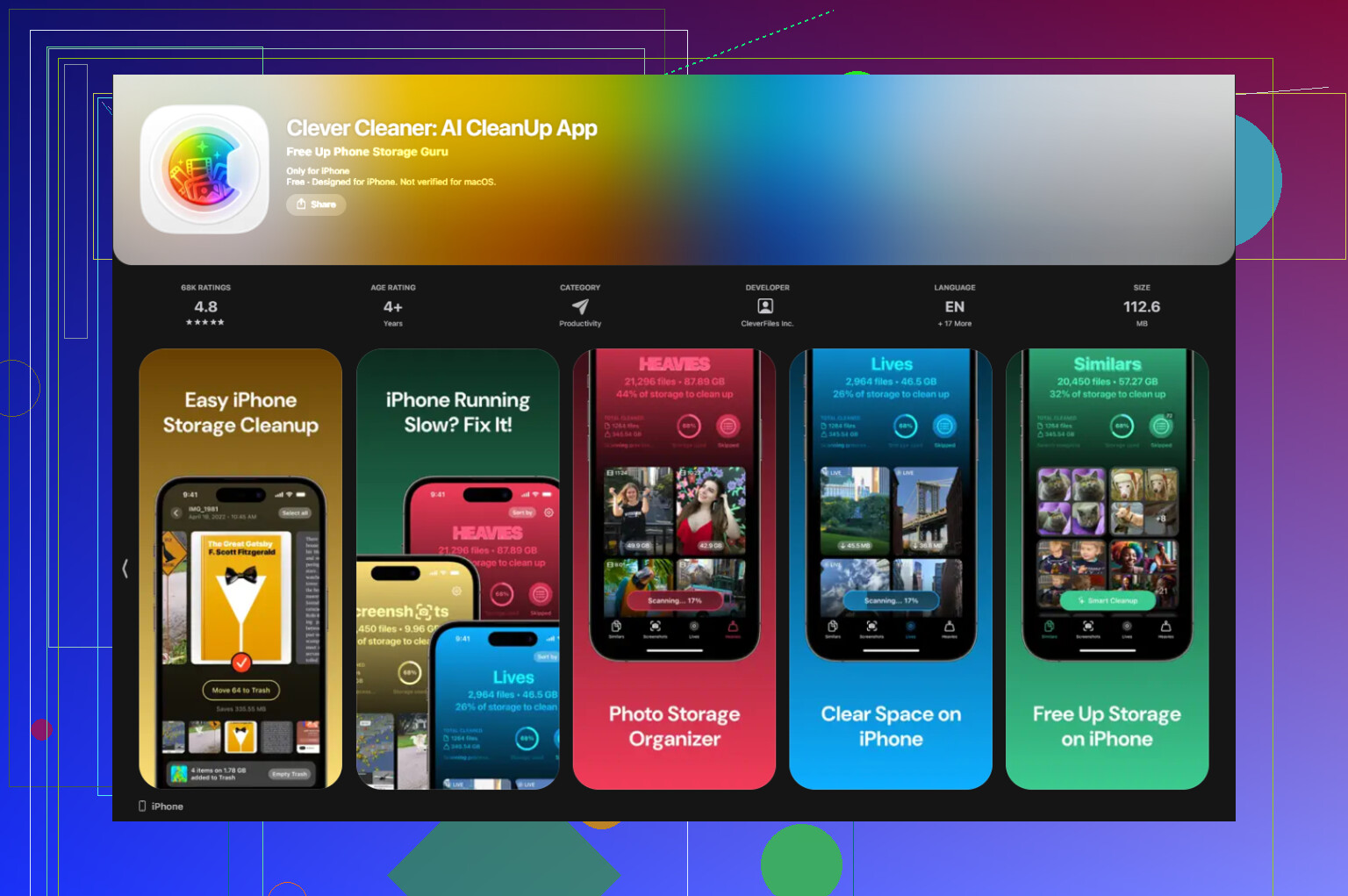
A maioria dos apps de limpeza para iPhone parecia suspeita. Assinaturas demais, verificações falsas demais, besteira demais. Acabei testando Clever Cleaner, e foi um dos poucos que eu não me arrependi de instalar.
O que se destacou:
Os tamanhos dos arquivos são mostrados com clareza
Gostei de ver o tamanho exato das capturas de tela e dos vídeos antes de apagar qualquer coisa. Fica mais fácil julgar se uma sessão de limpeza vale seu tempo.
Os arquivos grandes aparecem rápido
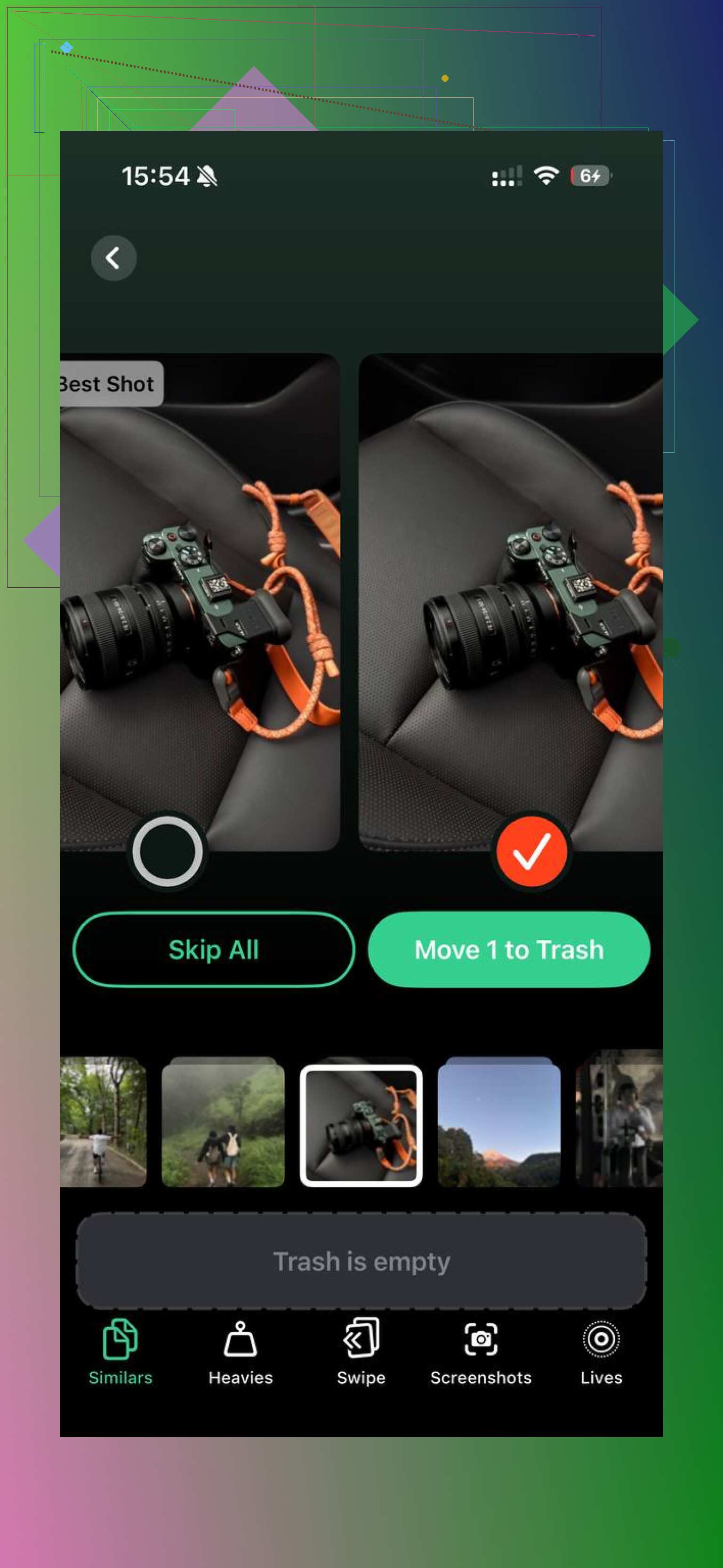
Tem uma seção Heavies, que me ajudou a encontrar vídeos enormes rapidamente. Achei um clipe acidental em 4K ocupando uma quantidade ridícula de espaço. Apaguei em um segundo.
Fotos semelhantes são mais fáceis de organizar
A seção Similars agrupou fotos quase duplicadas. Boa para aqueles momentos em que você tirou 12 fotos do mesmo assunto e só uma saiu decente. Ela também sugere a melhor foto, o que me poupou alguns toques. Não é perfeito, mas é melhor do que fuçar no app Fotos manualmente.
A privacidade pareceu melhor do que na maioria dos apps
O que me fez continuar usando foi o processamento local. Minhas fotos não estavam sendo enviadas para algum servidor desconhecido. Eu me importo com esse tipo de coisa, então sim, foi importante para mim.
Depois de uma passada, liberei cerca de 15 GB. Meu celular voltou a parecer normal logo depois. Menos lentidão, menos pausas estranhas.
O que eu verificaria primeiro se o armazenamento ainda não liberar espaço
Abra Ajustes > Geral > Armazenamento do iPhone.
Veja o que está consumindo espaço antes de começar a apagar apps que você ainda usa. Se Fotos estiver enorme, ou se os Dados do Sistema parecerem inflados, limpe a biblioteca primeiro. No meu caso, o problema não era o iCloud falhando. Era toda a tranqueira que eu tinha esquecido que existia.
O Otimizar Armazenamento ajuda, mas não vai limpar sua bagunça por você. Eu aprendi isso do jeito mais irritante.
Sim, você ainda vê toda a sua fototeca no app Fotos depois de ativar Otimizar Armazenamento do iPhone. O que muda é o que fica armazenado no telefone.
Seu iPhone mantém versões menores, no tamanho do dispositivo, de muitas fotos. Os originais em resolução máxima ficam no iCloud. Quando você toca em uma foto, edita ou compartilha, o original é baixado se necessário. Assim, a fototeca continua visível, mas algumas imagens podem levar um instante para ficarem nítidas em um Wi‑Fi fraco ou na rede celular.
Um pequeno ponto em que discordo de @mikeappsreviewer. Pode parecer que a otimização não está funcionando, mas o iOS geralmente libera espaço aos poucos, não tudo de uma vez. Portanto, se o armazenamento não diminuir imediatamente, isso é normal.
Algumas verificações práticas:
- Ajustes > Fotos > Fotos do iCloud deve estar ativado.
- Você precisa de espaço suficiente no iCloud para a fototeca completa.
- Se você quiser todos os originais no telefone, escolha Baixar e Manter Originais.
Se as miniaturas parecerem borradas por um momento, isso é esperado. Se fotos estiverem faltando, geralmente é sincronização, não exclusão.
Se o espaço ainda estiver apertado, limpe duplicatas, capturas de tela e vídeos enormes. O Clever Cleaner ajuda com isso. Também achei esta análise útil para um resumo rápido do que ele faz: veja por que o Clever Cleaner é um bom app gratuito de limpeza para iPhone.
Sim, você ainda pode ver toda a sua biblioteca de fotos depois de ativar Otimizar Armazenamento do iPhone. Essa parte assusta as pessoas, mas a Apple não esconde metade das suas fotos nem nada disso. O app Fotos continua mostrando tudo. O que muda é o seguinte:
- prévias menores ficam no iPhone
- versões em resolução total ficam no iCloud
- os originais são baixados quando necessário
Então, se você abrir uma foto mais antiga, ela pode parecer um pouco desfocada por um segundo, depois ficar nítida assim que o original for baixado. Isso é normal, não significa que seu celular esteja com defeito.
Eu concordo em grande parte com @mikeappsreviewer e @ombrasilente, mas tem um ponto em que eu discordaria um pouco: as pessoas agem como se Otimizar só fosse útil se você estivesse online o tempo todo. Na verdade, não. Para navegar no dia a dia, as prévias em cache geralmente bastam, a menos que você dê muito zoom, edite ou exporte. Às vezes irrita, claro, mas não é inutilizável.
O que eu observaria:
- o Fotos do iCloud precisa continuar ativado
- seu armazenamento do iCloud não pode estar cheio
- a sincronização precisa de tempo, especialmente depois de ativar
Se o seu objetivo é liberar mais espaço além das ferramentas nativas da Apple, limpar arquivos desnecessários importa mais do que ficar ativando e desativando essa opção. Capturas de tela, fotos duplicadas, vídeos enormes, tudo isso ocupa espaço rápido. O Clever Cleaner é realmente útil para isso se a sua biblioteca do Fotos estiver uma bagunça.
Além disso, se você quiser um guia visual mais claro, este guia fácil para otimizar o armazenamento do iPhone e gerenciar fotos explica isso muito bem.
Versão curta: sim, todas as fotos continuam visíveis. Não, os originais completos não ficam todos armazenados localmente.
Sim. Você ainda vê a biblioteca inteira no Fotos depois de ativar Otimizar Armazenamento do iPhone. O que muda é o armazenamento local, não a visibilidade.
Onde eu discordo um pouco do @codecrafter é que a parte offline fica mais incômoda do que algumas pessoas admitem. Se você viaja, tira muitas fotos ou edita em movimento, o armazenamento otimizado pode ser um incômodo porque arquivos antigos em resolução total podem precisar ser baixados novamente.
Uma forma prática de pensar nisso:
- Visível no Fotos: sim
- Originais completos armazenados no iPhone: nem sempre
- Originais completos disponíveis pelo iCloud: sim, se a sincronização terminou e houver espaço no iCloud
- Algumas imagens podem parecer borradas por um momento: sim
- Você ainda pode perder o acesso temporariamente com internet ruim: também sim
Uma coisa que @ombrasilente e @mikeappsreviewer não mencionam o suficiente: favoritos, álbuns, marcações de pessoas, edições e resultados de busca ainda permanecem na estrutura da sua biblioteca. Otimizar não destrói o lado de organização do Fotos.
Se o seu celular ainda parece lotado, o problema pode ser vídeos, duplicatas, capturas de tela ou a pasta Apagados Recentemente sem ter sido esvaziada. É aí que o Clever Cleaner pode ajudar.
Prós do Clever Cleaner:
- jeito fácil de identificar duplicatas e arquivos grandes
- economiza tempo em comparação com a limpeza manual
- útil se o app Fotos estiver desorganizado
Contras:
- ainda é preciso conferir antes de apagar
- apps de limpeza nunca substituem um backup adequado
- os resultados dependem de quão bagunçada sua biblioteca realmente está
Então a resposta curta é sim, você ainda pode ver suas fotos. Só não confunda “visível no Fotos” com “armazenado em qualidade total no dispositivo”.