Meu iPhone tem ficado lento ultimamente, com os apps demorando mais para abrir e a digitação parecendo travada. Já tentei fechar os apps e reiniciá-lo, mas ele ainda parece lento. Qual é a maneira mais eficaz de melhorar o desempenho do iPhone sem fazer uma redefinição completa?
Se um iPhone mais antigo parece lento, normalmente não é porque o aparelho já era. Na maioria das vezes, é uma mistura do iOS fazendo coisa demais em segundo plano e do armazenamento estar cheio demais. Resolva essas duas coisas antes de gastar dinheiro.
Comece pelas configurações que realmente afetam a velocidade
Reiniciar pode ajudar por alguns minutos porque limpa arquivos temporários e encerra processos travados, mas não resolve a causa real. iPhones mais antigos sofrem mais com efeitos visuais mais novos, tarefas em segundo plano e armazenamento cheio.
Desative primeiro a Atualização em 2º Plano. Vá em Ajustes, depois Geral, depois Atualização em 2º Plano. Ou desligue totalmente ou deixe ativada apenas para apps que realmente precisam disso, como mensagens. Apps verificando atualizações constantemente em segundo plano continuam usando bateria e poder de processamento, mesmo quando você não está olhando para eles.
Em seguida, reduza os efeitos visuais. Em Ajustes, vá em Acessibilidade, depois Movimento, e ative Reduzir Movimento. Depois vá em Tela e Tamanho do Texto e ative Reduzir Transparência. O telefone vai parecer um pouco mais simples, mas hardware mais antigo normalmente fica mais responsivo sem todos os efeitos de desfoque e animação.
Também verifique o Modo de Pouca Energia. Se ele estiver sempre ativado, desligue-o quando você se importar com velocidade. Ele economiza bateria em parte limitando o desempenho, então deixá-lo ligado o dia todo pode fazer um telefone já lento parecer pior.
A Saúde da Bateria também importa. Vá em Ajustes, Bateria, depois Saúde da Bateria. Se a capacidade máxima estiver abaixo de 80 por cento, o telefone pode estar reduzindo a própria velocidade para evitar desligamentos aleatórios. Nesse ponto, trocar a bateria pode fazer uma diferença maior do que ajustar configurações.
O armazenamento geralmente é a parte que as pessoas ignoram
Um iPhone precisa de espaço livre para funcionar corretamente. Não é só para salvar fotos e apps. O iOS usa esse espaço para arquivos temporários, indexação, atualizações e tarefas normais do sistema. Quando o armazenamento fica perto de encher, especialmente em torno de 90 por cento ou mais, coisas básicas começam a ficar lentas. Os apps abrem mais devagar, a câmera pode travar, e o telefone pode esquentar sem motivo óbvio.
Tente manter pelo menos 10 a 20 por cento do armazenamento livre em um iPhone mais antigo. Parece muito, mas faz uma diferença real.
Existem algumas vitórias rápidas. Limpe os dados do Safari em Ajustes, Safari, depois Limpar Histórico e Dados dos Sites. Desinstale apps sem apagar dados em Ajustes, Geral, Armazenamento do iPhone. Mas, para a maioria das pessoas, o grande problema de armazenamento é a biblioteca de fotos.
A limpeza que causa o maior impacto
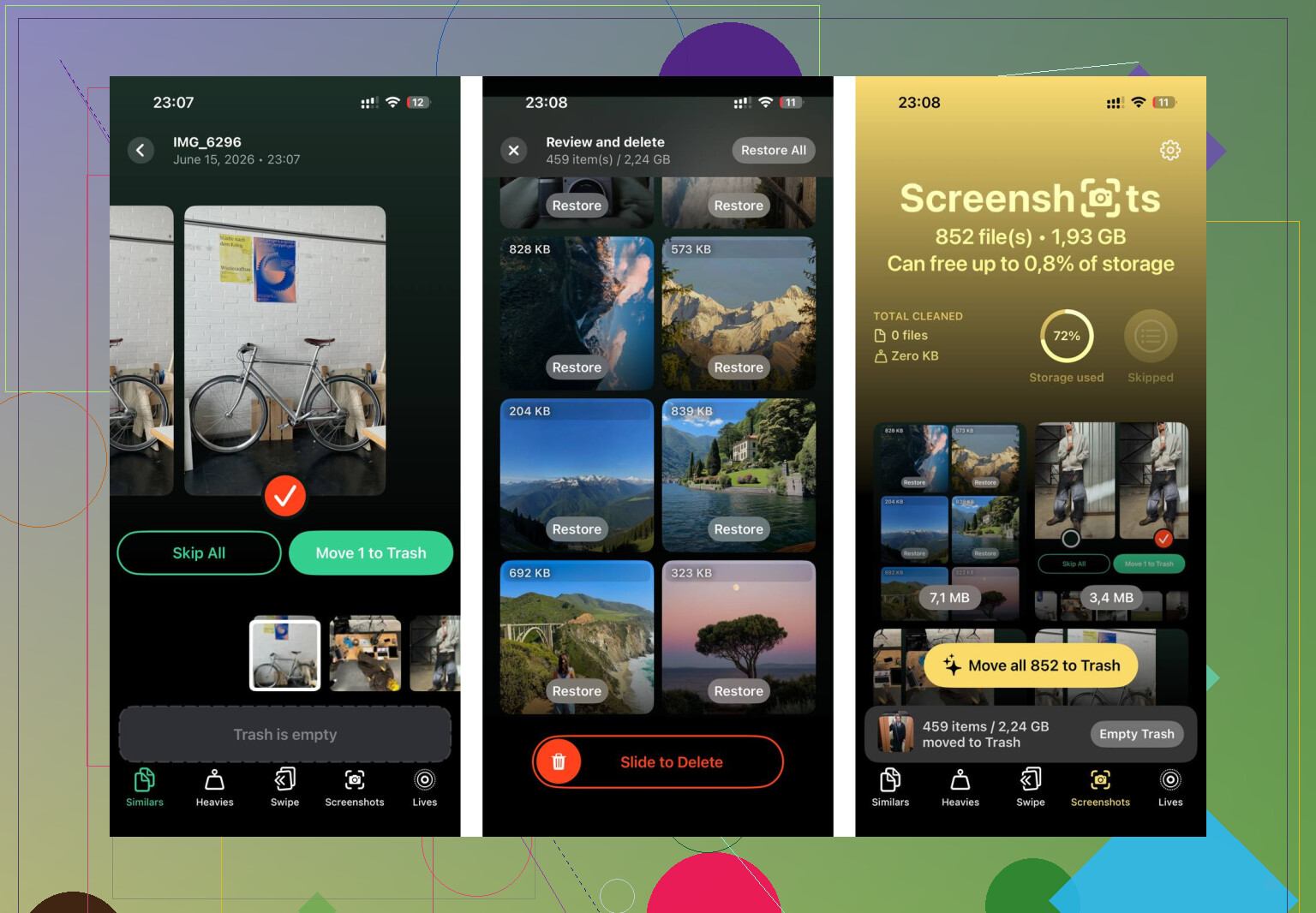
Vasculhar manualmente milhares de fotos, vídeos, capturas de tela e duplicatas é horrível. Clever Cleaner torna essa parte muito mais fácil, e é grátis, sem anúncios nem assinatura.
A aba Heavies é útil porque organiza os arquivos por tamanho. É lá que aparecem gravações de tela antigas, vídeos longos e clipes 4K esquecidos. Alguns deles podem ocupar mais espaço do que centenas de fotos normais, então apagar só alguns já pode liberar vários gigabytes rapidamente.
A aba Similars agrupa fotos quase duplicadas e usa IA para escolher a mais nítida de cada conjunto. Assim, em vez de verificar dez fotos quase idênticas uma por uma, você pode limpá-las muito mais rápido.
Ele também mostra os tamanhos dos arquivos das capturas de tela antes de você apagar qualquer coisa, o que ajuda porque capturas de tela podem se acumular silenciosamente até vários gigabytes. Você não fica adivinhando o que vale a pena remover.
Tudo é processado no telefone, então a varredura e a limpeza não enviam suas fotos para lugar nenhum.
O que você pode esperar
Depois de fazer primeiro as mudanças nas configurações e em seguida liberar cerca de 30 GB de armazenamento, o telefone pareceu visivelmente menos sobrecarregado. Os apps abriram mais rápido, a câmera parou de travar ao iniciar, e o telefone não esquentava mais durante o uso normal.
As mudanças nas configurações ajudam. A limpeza do armazenamento geralmente ajuda mais. Fazer as duas coisas é a melhor chance de fazer um iPhone antigo voltar a ficar utilizável sem comprar um novo.
Não restaure o iPhone para os ajustes de fábrica até ter um backup que você realmente consiga restaurar. Se você quer a maior verificação de “isso tem conserto?”, veja a Saúde da Bateria antes de passar uma noite apagando coisas. O armazenamento cheio pode absolutamente deixar um iPhone lento, mas uma bateria desgastada pode fazer o telefone reduzir o desempenho não importa o quão organizados estejam seus apps. Vá em Ajustes > Bateria > Saúde da Bateria e Carregamento e veja se há um aviso de manutenção ou uma capacidade máxima muito baixa. A Apple explica esse comportamento aqui: Bateria e desempenho do iPhone. Se a bateria estiver ruim, substituí-la geralmente é mais eficaz do que fechar apps, limpar o Safari ou desativar animações. Se a bateria parecer boa, então sim, a limpeza de armazenamento é o próximo ponto que eu atacaria.
Se o seu iPhone tem mais de alguns anos, o ganho realista é fazer ele parar de engasgar, não fazer parecer o modelo mais novo.
A primeira coisa que eu faria seria verificar se a lentidão está em todo lugar ou só em alguns pontos. Se digitar trava em todos os apps, a câmera abre devagar, Ajustes demora um segundo para responder e os apps ficam recarregando, isso aponta para um problema geral do telefone. Bateria, armazenamento ou o próprio iOS. Se for principalmente no Safari, Instagram, Mail ou em um app de teclado, então correr atrás de ajustes de bateria pode ser perda de tempo.
Para uma lentidão geral, concordo com os comentários acima sobre bateria e armazenamento, mas eu teria cuidado com limpeza no sentido vago. Apagar dez apps pequenos normalmente quase não faz diferença. Apagar um vídeo de 8 GB, downloads offline antigos da Netflix, downloads de podcasts, anexos do Mensagens ou um cache enorme do WhatsApp pode importar muito mais. Vá em Ajustes > Geral > Armazenamento do iPhone e olhe a lista real. É meio chato, mas mostra a verdade.
A medida única mais eficaz e de baixo risco é deixar o telefone confortavelmente longe do armazenamento cheio e mantê-lo assim. Não algo como liberei 600 MB e agora há espaço. Mais como vários GB livres no mínimo, e de preferência muito mais se for um telefone antigo de 64 GB. iPhones se comportam mal quando estão constantemente tentando equilibrar caches, fotos, atualizações e dados de apps sem espaço sobrando.
Não gaste muito tempo forçando o fechamento de apps. Esse é um daqueles hábitos que parecem produtivos, mas normalmente não resolvem a lentidão. O iOS já está gerenciando a memória. Se um app travou, claro, feche. Mas limpar o seletor de apps a cada hora não é o botão mágico.
Alguns lugares que as pessoas esquecem de verificar:
Ajustes > Geral > Armazenamento do iPhone > Mensagens
Anexos grandes podem ficar ali para sempre.
Fotos > Álbuns > Vídeos
Vídeos normalmente são os verdadeiros vilões do armazenamento, não as fotos normais.
App Arquivos > No Meu iPhone
Downloads e vídeos copiados podem ficar escondidos ali.
Música, Podcasts, TV, Netflix, Spotify, YouTube
Downloads offline podem consumir silenciosamente uma grande parte do espaço.
Abas do Safari
Normalmente não são o problema inteiro, mas centenas de abas em um telefone antigo não ajudam.
O Clever Cleaner pode ser útil se a sua biblioteca de fotos estiver uma bagunça, especialmente para encontrar vídeos grandes e fotos parecidas mais rápido do que fazer isso manualmente. Ainda assim, eu trataria isso como um auxiliar de limpeza, não como um app milagroso de velocidade. Qualquer coisa que prometa limpar a RAM ou otimizar seu iPhone normalmente não merece muita confiança.
Se o armazenamento estiver bom e a Saúde da Bateria estiver boa, então meu próximo passo seria diferente: atualize o iOS se estiver desatualizado e depois atualize todos os apps. Se o telefone ficou lento logo depois de uma atualização, dê um ou dois dias com ele conectado no Wi‑Fi, porque Fotos, Spotlight e iCloud podem reindexar em segundo plano. Durante esse período o telefone pode parecer mais quente e mais lento do que o normal.
Se digitar é o principal sintoma, verifique os teclados também. Teclados de terceiros, dicionários pesados de autocorreção e alguns recursos de acessibilidade podem fazer a digitação parecer lenta. Tente voltar para o teclado padrão da Apple por um tempo. Se a lentidão desaparecer, você encontrou a causa sem precisar apagar metade do telefone.
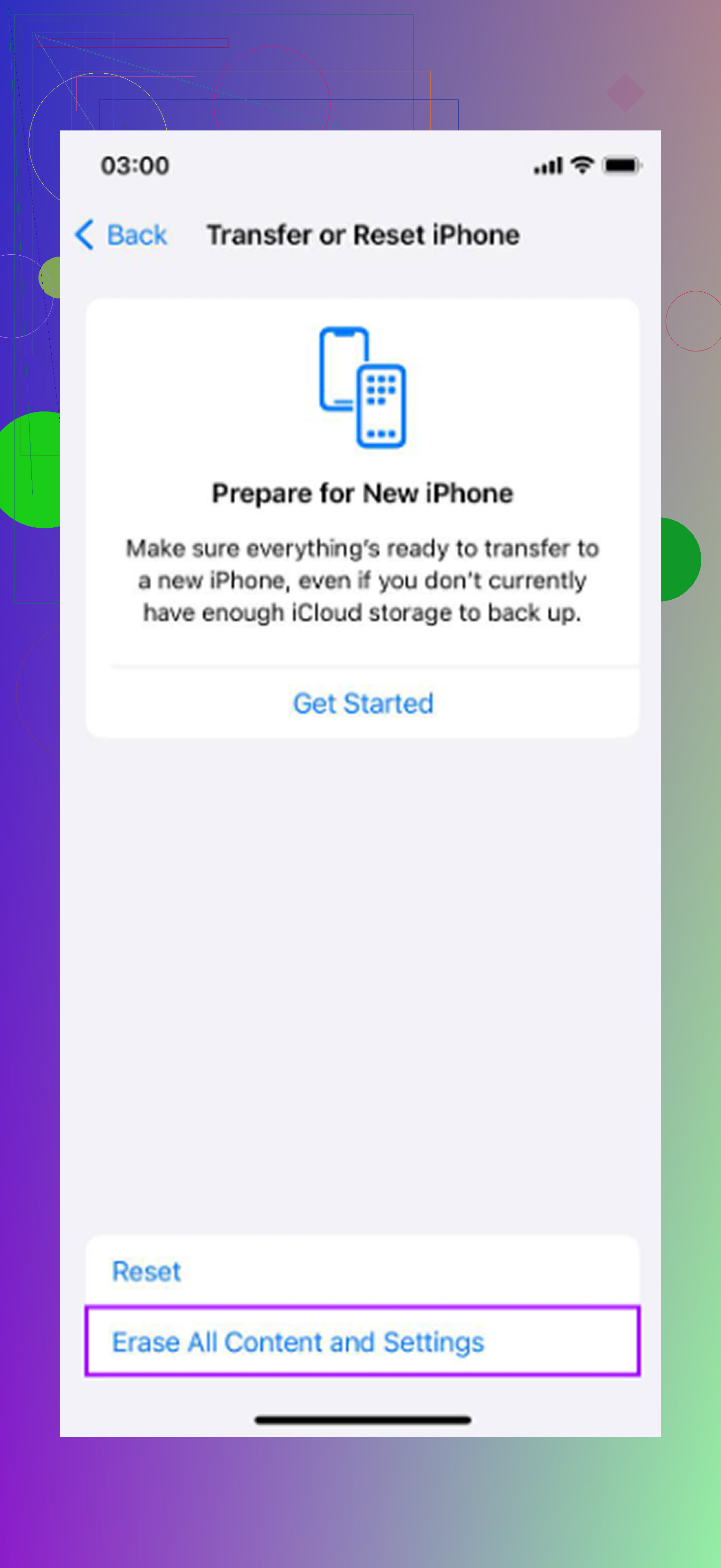
Redefinição de fábrica é a última coisa que eu faria, não a primeira. Pode ajudar quando a instalação do software está simplesmente bagunçada, mas só depois que você tiver um backup real e souber suas senhas. Uma redefinição sem um backup utilizável transforma um telefone lento em um problema bem pior.
Então minha resposta curta: primeiro libere armazenamento de verdade, não restinhos. Depois verifique a saúde da bateria. Se os dois estiverem okay, procure um app problemático, teclado, VPN, perfil ou problema de sincronização em segundo plano em vez de sair mudando todas as configurações aleatoriamente. Essa abordagem é menos chamativa, mas evita perder uma tarde inteira com soluções que só fazem o telefone parecer mais rápido por cinco minutos.
Um iPhone quase cheio e um iPhone travado sincronizando o iCloud são dois telefones lentos diferentes. Antes de apagar metade dos seus apps, verifique Fotos e iCloud para ver se aparece sincronizando, restaurando ou enviando para sempre. Se aparecer, conecte-o no Wi-Fi durante a noite e deixe terminar, porque atrapalhar esse processo pode fazer a lentidão voltar sempre.