Mi iPhone ha estado funcionando lento últimamente, con aplicaciones que tardan más en abrirse y la escritura se siente con retraso. He intentado cerrar aplicaciones y reiniciarlo, pero todavía se siente lento. ¿Cuál es la forma más efectiva de mejorar el rendimiento del iPhone sin hacer un restablecimiento completo?
Si un iPhone antiguo se siente lento, normalmente no es porque el teléfono ya no sirva. La mayoría de las veces es una mezcla de iOS haciendo demasiado en segundo plano y el almacenamiento demasiado lleno. Soluciona esas dos cosas antes de gastar dinero.
Empieza con los ajustes que realmente afectan la velocidad
Reiniciarlo puede ayudar durante unos minutos porque limpia basura temporal y cierra procesos congelados, pero no soluciona la causa real. Los iPhone antiguos tienen más dificultades con los efectos visuales nuevos, las tareas en segundo plano y el almacenamiento lleno.
Primero desactiva la Actualización en segundo plano. Ve a Ajustes, luego a General y después a Actualización en segundo plano. O bien desactívala por completo o déjala activada solo para las apps que realmente la necesiten, como mensajería. Las apps que están comprobando actualizaciones constantemente en segundo plano siguen usando batería y potencia de procesamiento, incluso cuando no las estás mirando.
Después, reduce los efectos visuales. En Ajustes, ve a Accesibilidad, luego a Movimiento y activa Reducir movimiento. Después ve a Pantalla y tamaño del texto y activa Reducir transparencia. El teléfono se verá un poco más simple, pero el hardware antiguo normalmente se siente más ágil sin todos los efectos de desenfoque y animación.
Revisa también el Modo de bajo consumo. Si siempre está activado, desactívalo cuando te importe la velocidad. Ahorra batería en parte limitando el rendimiento, así que dejarlo activado todo el día puede hacer que un teléfono que ya es lento se sienta aún peor.
La salud de la batería también importa. Ve a Ajustes, Batería y luego Salud de la batería. Si la capacidad máxima está por debajo del 80 por ciento, el teléfono puede estar reduciendo su propia velocidad para evitar apagados aleatorios. En ese punto, cambiar la batería puede marcar una diferencia mayor que ajustar configuraciones.
El almacenamiento suele ser la parte que la gente ignora
Un iPhone necesita espacio libre para funcionar correctamente. No es solo para guardar fotos y apps. iOS usa ese espacio para archivos temporales, indexación, actualizaciones y tareas normales del sistema. Cuando el almacenamiento se acerca al límite, especialmente alrededor del 90 por ciento o más, las cosas básicas empiezan a ir lentas. Las apps se abren más despacio, la cámara puede tener retraso y el teléfono puede calentarse sin una razón evidente.
Intenta mantener al menos entre un 10 y un 20 por ciento del almacenamiento libre en un iPhone antiguo. Suena a mucho, pero marca una diferencia real.
Hay algunas soluciones rápidas. Borra los datos de Safari desde Ajustes, Safari y luego Borrar historial y datos de sitios web. Descarga las apps que no usas desde Ajustes, General, Almacenamiento del iPhone. Pero para la mayoría de la gente, el gran problema de almacenamiento es la fototeca.
La limpieza que más se nota
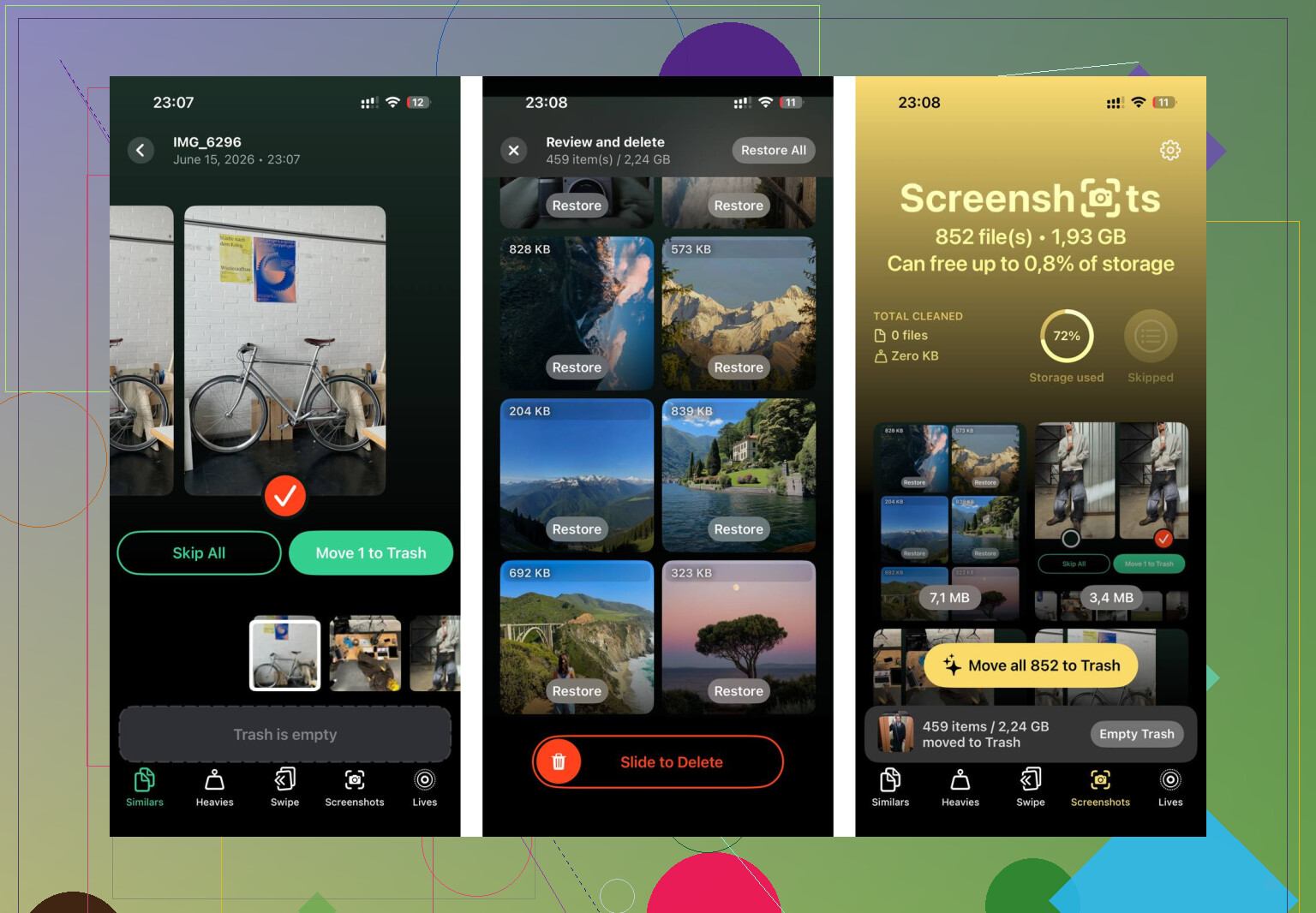
Revisar manualmente miles de fotos, vídeos, capturas de pantalla y duplicados es horrible. Clever Cleaner hace que esa parte sea mucho más fácil, y es gratis, sin anuncios ni suscripción.
La pestaña Heavies es útil porque ordena los archivos por tamaño. Ahí aparecen grabaciones de pantalla antiguas, vídeos largos y clips 4K olvidados. Unos pocos de esos pueden ocupar más espacio que cientos de fotos normales, así que eliminar solo unos cuantos puede liberar varios gigabytes rápidamente.
La pestaña Similars agrupa fotos casi duplicadas y usa IA para elegir la más nítida de cada grupo. Así, en lugar de revisar diez tomas casi idénticas una por una, puedes limpiarlas mucho más rápido.
También muestra los tamaños de archivo en las capturas de pantalla antes de que elimines nada, lo cual ayuda porque las capturas pueden acumularse silenciosamente hasta varios gigabytes. No estás adivinando qué vale la pena quitar.
Todo se procesa en el teléfono, así que el análisis y la limpieza no suben tus fotos a ningún sitio.
Qué puedes esperar
Después de hacer primero los cambios en los ajustes y luego liberar unos 30 GB de almacenamiento, el teléfono se sintió notablemente menos atascado. Las apps se abrían más rápido, la cámara dejó de ir con retraso al iniciarse y el teléfono ya no se calentaba durante el uso normal.
Los cambios en los ajustes ayudan. La limpieza del almacenamiento normalmente ayuda más. Hacer ambas cosas es la mejor opción para conseguir que un iPhone viejo vuelva a sentirse utilizable sin comprar uno nuevo.
No restablezcas de fábrica tu iPhone hasta que tengas una copia de seguridad de la que realmente puedas restaurar. Si quieres la mayor comprobación de si esto tiene arreglo, revisa Salud de la batería antes de pasar una tarde eliminando cosas. El almacenamiento lleno puede hacer que un iPhone vaya lentísimo, pero una batería desgastada puede hacer que el teléfono reduzca el rendimiento por muy ordenadas que estén tus apps. Ve a Ajustes > Batería > Salud y carga de la batería y comprueba si hay una advertencia de servicio o una capacidad máxima muy baja. Apple explica este comportamiento aquí: Batería y rendimiento del iPhone. Si la batería está mal, sustituirla suele ser más eficaz que cerrar apps, borrar datos de Safari o desactivar animaciones. Si la batería parece estar bien, entonces sí, la limpieza de almacenamiento es el siguiente lugar por el que yo empezaría.
Si tu iPhone tiene ya más de unos pocos años, la mejora realista es hacer que deje de ir a tirones, no hacer que se sienta como el modelo más nuevo.
Lo primero que haría sería comprobar si la lentitud está en todas partes o solo en unos pocos sitios. Si escribir va con retraso en todas las apps, la cámara se abre lentamente, Ajustes tarda un segundo en responder y las apps se recargan constantemente, eso apunta a un problema general del teléfono. La batería, el almacenamiento o el propio iOS. Si ocurre sobre todo en Safari, Instagram, Mail o una app de teclado, entonces ir detrás de los ajustes de batería puede hacerte perder el tiempo.
Para una ralentización general, estoy de acuerdo con los comentarios anteriores sobre la batería y el almacenamiento, pero tendría cuidado con limpiar en el sentido vago. Borrar diez apps pequeñas normalmente casi no hace nada. Borrar un vídeo de 8 GB, descargas antiguas de Netflix sin conexión, descargas de podcasts, archivos adjuntos de Mensajes o una caché enorme de WhatsApp puede importar mucho más. Ve a Ajustes > General > Almacenamiento del iPhone y mira la lista real. Es un poco aburrido, pero dice la verdad.
La medida de bajo riesgo más eficaz es conseguir que el teléfono esté cómodamente lejos del almacenamiento lleno y mantenerlo así. No en plan he liberado 600 MB y ahora hay espacio. Más bien varios GB libres como mínimo, e idealmente mucho más si es un teléfono antiguo de 64 GB. Los iPhone se comportan mal cuando están intentando constantemente equilibrar cachés, fotos, actualizaciones y datos de apps sin que quede espacio.
No dediques mucho tiempo a forzar el cierre de apps. Es una de esas costumbres que parecen productivas pero que normalmente no arreglan la lentitud. iOS ya está gestionando la memoria. Si una app se ha quedado congelada, claro, ciérrala deslizando. Pero vaciar el selector de apps cada hora no es el botón mágico.
Algunos lugares que la gente se olvida de revisar:
Ajustes > General > Almacenamiento del iPhone > Mensajes
Los archivos adjuntos grandes pueden quedarse ahí para siempre.
Fotos > Álbumes > Vídeos
Los vídeos suelen ser los que de verdad se comen el almacenamiento, no las fotos normales.
App Archivos > En mi iPhone
Las descargas y los vídeos copiados pueden esconderse ahí.
Música, Podcasts, TV, Netflix, Spotify, YouTube
Las descargas sin conexión pueden comerse silenciosamente una parte enorme del espacio.
Pestañas de Safari
Normalmente no son todo el problema, pero cientos de pestañas en un teléfono antiguo no ayudan.
Clever Cleaner puede ser útil si tu fototeca es el desastre, sobre todo para encontrar vídeos grandes y fotos parecidas más rápido que haciéndolo a mano. Aun así, lo trataría como una ayuda de limpieza, no como una app milagrosa para acelerar. Cualquier cosa que prometa limpiar la RAM u optimizar tu iPhone normalmente no merece confianza.
Si el almacenamiento está bien y la salud de la batería está bien, entonces mi siguiente paso sería distinto: actualiza iOS si vas atrasado y después actualiza todas las apps. Si el teléfono se volvió lento justo después de una actualización, dale uno o dos días enchufado al Wi-Fi porque Fotos, Spotlight e iCloud pueden volver a indexarse en segundo plano. Durante ese periodo el teléfono puede sentirse más caliente y más lento de lo normal.
Si escribir es el síntoma principal, revisa también los teclados. Los teclados de terceros, los diccionarios de autocorrección pesados y algunas funciones de accesibilidad pueden hacer que escribir se sienta con retraso. Prueba a volver al teclado predeterminado de Apple durante un rato. Si el retraso desaparece, encontraste la causa sin borrar medio teléfono.
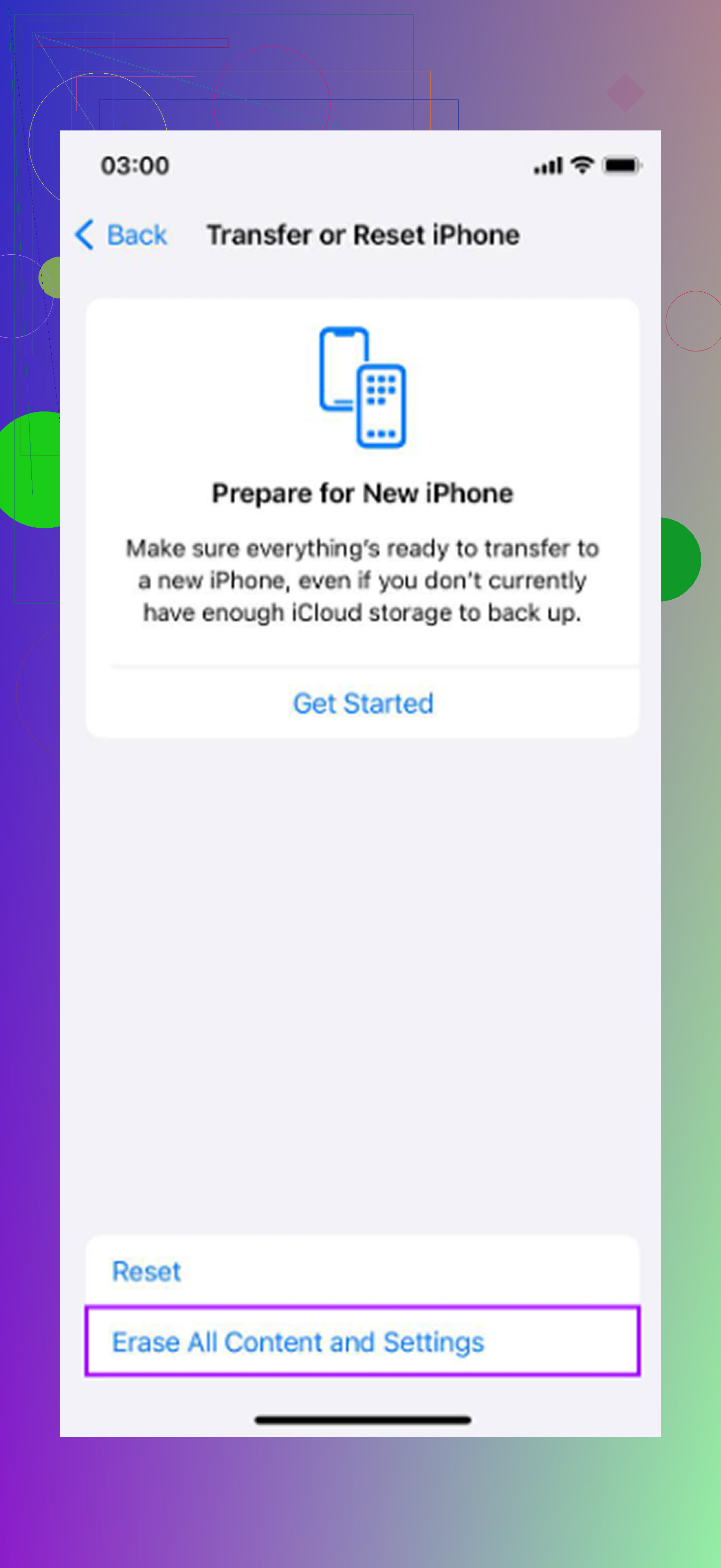
El restablecimiento de fábrica es lo último que haría, no lo primero. Puede ayudar cuando la instalación del software simplemente está desordenada, pero solo después de tener una copia de seguridad real y conocer tus contraseñas. Un restablecimiento sin una copia de seguridad utilizable convierte un teléfono lento en un problema mucho peor.
Así que mi respuesta corta: libera primero almacenamiento real, no migajas. Luego revisa la salud de la batería. Si ambas cosas están bien, busca una app problemática, teclado, VPN, perfil o problema de sincronización en segundo plano en lugar de cambiar al azar todos los ajustes. Ese enfoque es menos llamativo, pero evita perder una tarde en arreglos que solo hacen que el teléfono parezca más rápido durante cinco minutos.
Un iPhone casi lleno y un iPhone atascado sincronizando iCloud son dos teléfonos lentos diferentes. Antes de borrar la mitad de tus apps, revisa Fotos e iCloud para ver si dice que está sincronizando, restaurando o subiendo eternamente. Si es así, conéctalo al cargador con Wi-Fi durante la noche y deja que termine, porque interrumpir ese proceso puede hacer que la lentitud siga volviendo.