Esvaziei minha Lixeira do Windows e percebi que alguns arquivos importantes estavam lá. Estou tentando descobrir se a recuperação da Lixeira pode trazer de volta arquivos excluídos permanentemente, quais ferramentas são seguras para usar e quais etapas devo seguir antes que os dados sejam sobrescritos.
Se você esvaziou a Lixeira por engano, não continue usando essa unidade mais do que o necessário. Arquivos excluídos normalmente não são apagados instantaneamente. O Windows geralmente apenas marca esse espaço como livre, e os dados ainda podem estar lá até que algo novo seja gravado por cima.
Primeiro, verifique a Lixeira mais uma vez. Parece básico, mas vale a pena fazer isso, especialmente se o arquivo estava dentro de uma pasta que você excluiu. Abra a Lixeira pela área de trabalho, procure o arquivo ou a pasta em que ele estava, clique com o botão direito nele e escolha Restaurar. Se ele estiver lá, o Windows deverá colocá-lo de volta no lugar de onde veio.
Se a lixeira já estiver vazia, evite qualquer coisa que grave novos dados na mesma unidade. Não instale ferramentas de recuperação nela, não baixe arquivos aleatórios, não salve novos documentos e tente não navegar intensamente. Quanto mais a unidade for usada, maior a chance de que o arquivo excluído seja sobrescrito.
Depois disso, verifique se o Windows tem uma cópia mais antiga salva. Vá até a pasta onde o arquivo costumava ficar, clique com o botão direito dentro da pasta e escolha Restaurar versões anteriores. Se você vir versões anteriores à exclusão, abra uma delas e copie o arquivo ausente para algum lugar seguro.
Você também pode acessar o Histórico de Arquivos aqui:
Painel de Controle > Sistema e Segurança > Histórico de Arquivos > Restaurar arquivos pessoais
Essa visualização permite procurar versões antigas com backup de pastas comuns como Documentos, Imagens, Área de Trabalho e locais semelhantes.
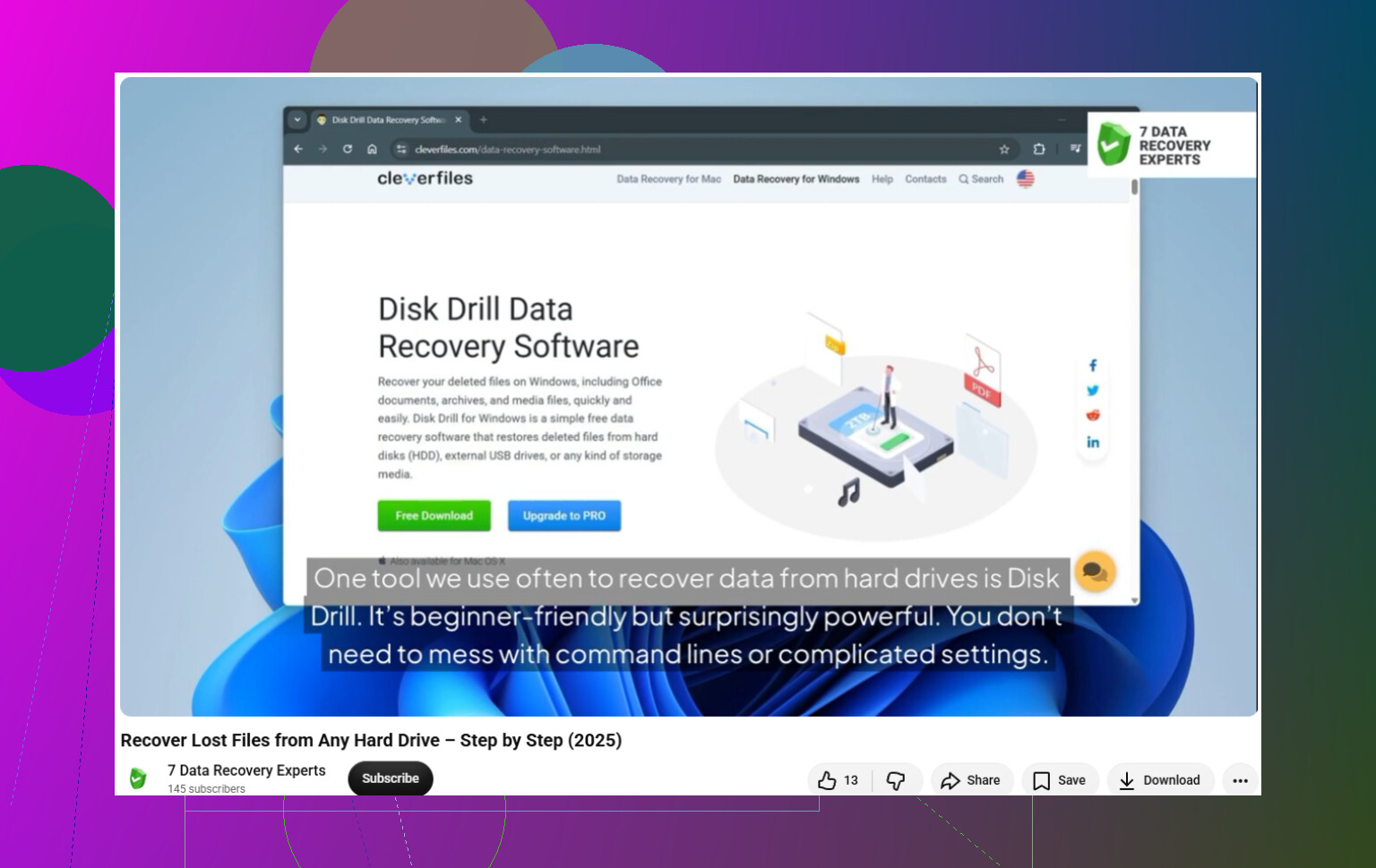
Se não houver backup, o próximo passo provavelmente é tentar um software de recuperação. Disk Drill é uma opção que pode verificar NTFS, FAT32 e outros sistemas de arquivos em busca de documentos, fotos, vídeos e outros tipos de arquivo excluídos.
Alguns pontos importantes se você seguir por esse caminho:
Instale o programa de recuperação em uma unidade diferente daquela da qual você está tentando recuperar. Portanto, se o arquivo excluído estava em C:, instale o software em outra unidade interna, em uma unidade externa ou em outro local seguro.
Abra o programa, selecione a unidade afetada e escolha Procurar dados perdidos.
Deixe a verificação terminar. Uma verificação mais profunda às vezes pode encontrar arquivos mesmo quando o nome original do arquivo ou o caminho da pasta já não existem mais.
Visualize os arquivos quando o software permitir. Se a visualização funcionar, isso é um sinal razoável de que o arquivo está legível, embora ainda não garanta uma restauração perfeita.
Ao recuperar os arquivos, salve-os em uma unidade diferente. Salvar os dados recuperados de volta na mesma unidade pode sobrescrever outros arquivos excluídos que você ainda talvez queira.
A versão do Windows pode incluir uma pequena quantidade de recuperação gratuita, o que pode ser suficiente se você precisar apenas de alguns arquivos pequenos. Verifique os termos atuais da licença antes de gastar tempo fazendo a verificação.
Mais uma coisa: a recuperação em SSD pode ser mais difícil por causa do TRIM. Esse recurso ajuda os SSDs a limpar blocos excluídos rapidamente, mas também pode fazer com que os dados excluídos desapareçam mais cedo. Se o arquivo estava em um SSD, pare de usar o computador o máximo possível e inicie a recuperação rapidamente.
Não execute “cleanup”, desfragmentação, reparo CHKDSK ou qualquer aplicativo otimizador nessa unidade agora. Essas ferramentas podem gravar no disco ou reorganizar as coisas, o que é o oposto do que você quer depois de excluir arquivos. Concordo com @mikeappsreviewer sobre não instalar software de recuperação na mesma unidade, mas eu seria ainda mais rigoroso se esta fosse a sua unidade C:: desligue o PC e faça a recuperação em outro computador se os arquivos forem muito importantes.
Esvaziar a Lixeira não significa que os arquivos sejam magicamente irrecuperáveis. Significa que o Windows removeu o caminho fácil de restauração. A recuperação depende de o conteúdo dos arquivos ainda estar em espaço não utilizado. Em um HDD, as chances podem ser boas se você agir rapidamente. Em um SSD, pode ser muito pior porque o TRIM pode limpar os dados excluídos antes mesmo que uma ferramenta de recuperação os veja.
Quanto a ferramentas seguras, eu ficaria com nomes conhecidos e evitaria downloads aleatórios com “recuperação 100% garantida”. Disk Drill é uma opção razoável para fazer uma verificação, mas não julgue o resultado só porque ele lista nomes de arquivos. O verdadeiro teste é se a visualização do arquivo funciona corretamente ou se ele abre após a recuperação. Se os arquivos forem extremamente importantes, faça primeiro uma imagem completa da unidade ou leve-a a uma assistência de recuperação em vez de ficar experimentando. Se eles puderem ser substituídos, tente uma verificação a partir de outra unidade e salve qualquer coisa recuperada em outro lugar, como uma unidade USB externa.
Não compre nem instale nada até verificar os lugares chatos que não tocam no disco de forma alguma.
O conselho acima sobre não gravar na unidade está certo, mas eu tentaria os caminhos de recuperação sem risco antes de executar qualquer varredura de restauração de arquivos excluídos. Se o arquivo estava na Área de Trabalho, Documentos, Imagens ou em uma pasta no OneDrive, Dropbox, Google Drive, iCloud Drive etc., verifique a versão web desse serviço. Ferramentas de sincronização em nuvem costumam ter sua própria lixeira ou histórico de versões, e esvaziar a Lixeira do Windows nem sempre significa que a cópia na nuvem sumiu. A mesma ideia vale se o arquivo foi enviado por e-mail para você, baixado de um navegador, anexado no Teams/Slack/Discord ou salvo por um aplicativo com arquivos recentes. Esse caminho é menos empolgante do que um software de recuperação, mas não arrisca os dados excluídos.
Sobre a pergunta real da Lixeira: sim, algo permanentemente excluído no Windows às vezes pode ser recuperado, mas essa expressão é enganosa. Normalmente significa removido da restauração normal do Windows, não apagado com segurança. Se o espaço na unidade ainda não foi reutilizado, um programa de recuperação pode conseguir encontrar o arquivo. Se os dados foram sobrescritos, ou se o TRIM de um SSD já os limpou, o software pode encontrar apenas um nome, um arquivo corrompido ou nada útil.
Eu também teria cuidado com a palavra seguro. Uma ferramenta de recuperação segura não é apenas aquela livre de malware. Ela deve permitir que você faça a varredura sem alterar a unidade de origem, visualize os resultados e salve os arquivos recuperados em outro lugar. O Disk Drill se encaixa nesse estilo geral porque pode primeiro escanear e mostrar prévias e chances de recuperação, mas não trate uma lista de arquivos encontrados como prova. Uma foto ou documento que possa ser visualizado é um sinal muito melhor do que um nome de arquivo parado em uma tabela de resultados.
Se você quer um caminho mais barato e se sente à vontade com linha de comando, vale a pena conhecer o Windows File Recovery da Microsoft. A Microsoft o descreve como um aplicativo de linha de comando da Microsoft Store, e até o exemplo deles mostra a recuperação de uma unidade para uma unidade de recuperação diferente, que é o hábito importante aqui. Ele é menos amigável do que um aplicativo com interface gráfica, mas evita baixar ferramentas aleatórias de recuperação milagrosa.
Minha ordem seria:
Verifique primeiro as lixeiras da nuvem e o histórico de versões.
Verifique o Histórico de Arquivos, versões anteriores, backups e qualquer unidade de backup externa.
Se estava em um HDD ou pendrive USB, faça a varredura a partir de outra unidade e recupere para outra unidade.
Se estava no SSD principal, desligue o computador o quanto antes se os arquivos forem importantes, porque o uso normal do Windows pode continuar gravando em segundo plano.
Se os arquivos ausentes forem críticos para a empresa, jurídicos, fiscais, fotos de família sem backup ou qualquer coisa que você não possa substituir, interrompa as tentativas faça você mesmo mais cedo do que seu instinto diria. Nem toda varredura é igualmente perigosa, mas cada inicialização, atualização, download, gravação de cache do navegador e salvamento de recuperação pode piorar as chances.
A resposta irritante é que a recuperação é possível, não previsível. A melhor ferramenta geralmente é qualquer caminho que encontre uma segunda cópia antes que você precise tocar no espaço excluído.
Espere algo “talvez recuperável” em vez de “trazer de volta como Desfazer”. Depois que a Lixeira é esvaziada, o Windows normalmente não mantém mais um registro de restauração organizado no qual você possa confiar. Uma varredura de recuperação pode encontrar o conteúdo do arquivo, mas ele pode voltar com um nome estranho, sem caminho de pasta ou apenas como um arquivo parcial. Isso importa se você excluiu um documento do Word, mas importa muito mais se você excluiu uma pasta cheia de fotos em que os nomes e as datas faziam parte de como você as organizava.
Um detalhe que as pessoas esquecem: os resultados da recuperação podem ser confusos. As varreduras profundas costumam encontrar miniaturas antigas, cópias temporárias, duplicatas, arquivos de cache do navegador e fragmentos corrompidos. Portanto, se você usar o Disk Drill ou qualquer ferramenta semelhante, não clique simplesmente em “recuperar tudo”, a menos que tenha uma unidade separada com bastante espaço. Filtre por tipo de arquivo, tamanho e data, se o programa permitir, visualize o que puder e recupere primeiro o que for mais importante. Salvar uma pilha enorme de lixo de volta no mesmo disco é como as pessoas pioram a situação.
Se os arquivos estavam em um disco rígido USB externo, suas chances geralmente são melhores porque você pode desconectá-lo e analisá-lo em outro PC. Se estavam no SSD do sistema Windows, eu ficaria bem menos tranquilo quanto a isso. Nesse caso, a medida prática mais segura é parar de usar a máquina e analisar a unidade em outro computador ou cloná-la/criar uma imagem dela primeiro, se os arquivos valerem o esforço. O software de recuperação pode ajudar, mas não é uma máquina do tempo, e quanto mais tempo a unidade permanecer ativa, mais você estará apostando contra si mesmo.